

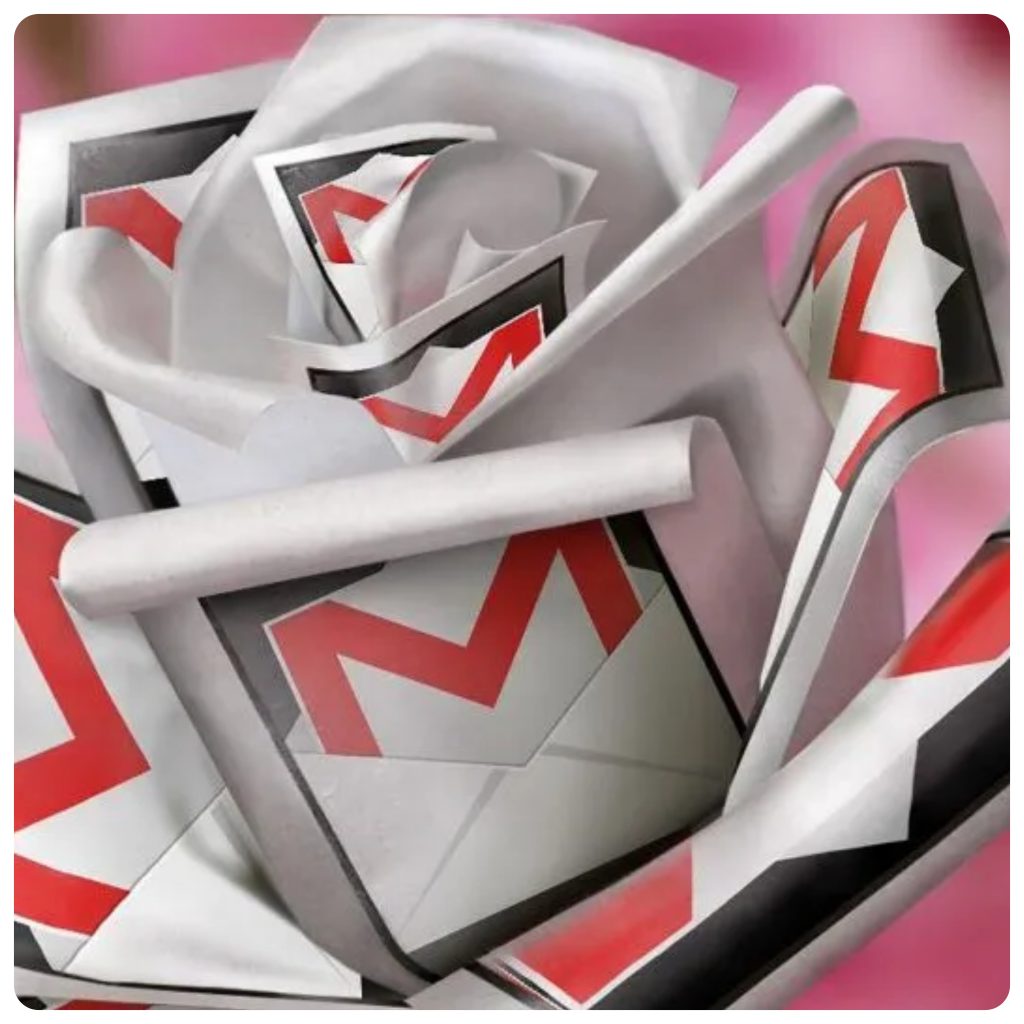
Notifikasi Gmail yang tak kunjung muncul bisa membuat pengguna merasa seperti tenggelam dalam tumpukan pesan tak terbaca—terlihat cantik, tapi menyulitkan.
SUPERSEMAR NEWS BOGOR – Notifikasi Gmail yang tidak muncul di Android kerap mengganggu aktivitas, terutama bagi pengguna yang mengandalkan email untuk urusan kerja atau komunikasi penting.
Masalah ini sering muncul akibat pengaturan aplikasi yang tidak sesuai. Berikut lima penyebab umum dan solusi praktis yang bisa langsung Anda terapkan.
1. Aktifkan Sinkronisasi Gmail
Sinkronisasi Gmail wajib aktif agar aplikasi bisa menerima email baru secara real-time. Buka aplikasi Gmail → Setelan → pilih akun → aktifkan “Sinkronkan Gmail”.
2. Nonaktifkan Penghemat Baterai untuk Gmail
Fitur penghemat baterai sering membatasi aktivitas latar belakang. Masuk ke Setelan → Baterai → Penghemat Baterai → pilih Gmail → ubah ke “Tanpa Pembatasan”.
3. Bersihkan Cache dan Data Gmail
Cache rusak bisa menghambat notifikasi. Masuk ke Setelan → Aplikasi → Gmail → Penyimpanan → Hapus Cache. Jika perlu, pilih juga “Hapus Data”.
4. Periksa Pengaturan Notifikasi Gmail
Pastikan notifikasi Gmail aktif. Buka Gmail → Setelan → Setelan umum → Kelola notifikasi → aktifkan semua izin notifikasi.
5. Cek Izin Notifikasi di Pengaturan Android
Masuk ke Setelan → Aplikasi → Gmail → Notifikasi → aktifkan “Tampilkan notifikasi”.
Kesimpulan:
Pastikan seluruh pengaturan aktif agar notifikasi Gmail berjalan normal. Jika kendala berlanjut, pertimbangkan memperbarui aplikasi Gmail atau mengecek versi sistem operasi.
SupersemarNewsTeam
SanggaBuana